
Beberapa bulan ini, Warcraft 3 DotA Allstars memang menjadi game yang sangat terfavorit di beberapa warnet dan cybercafe. Bahkan kepopuleran DotA melebihi game Warcraft 3 itu sendiri. Lalu, sebenarnya apa itu DotA ? DotA merupakan singkatan dari Defense of the Ancients, merupakan hasil modifikasi untuk game warcraft 3 : The Frozen Throne. Kemudian untuk kata “Allstars “ merupakan kumpulan dari semua hero – hero yang ada pada game Warcraft 3 : Reign of Chaos, expansion Warcraft 3 : The Frozen Throne dan juga terdapat penambahan hero – hero yang baru pada saat update versi terbaru DotA diluncurkan.
Jadi gameplay dari game ini adalah pemain diharuskan untuk mempertahankan wilayahnya dan menyerang wilayah milik pemain lain. Dan akan puluhan hero yang dapat dipilih oleh pemain. Setiap hero akan memiliki kelebihan dan kekurangannya masing – masing.
Dalam permainan, anda dapat bertempur secara One by One ataupun secara Tim.
Taktik dan strategi sangat diperlukan dalam permainan ini, pemilihan kombinasi item dan hero yang salah juga bisa menyebabkan kegagalan pada tim anda.
Tutorial Instalasi Dota:
Berikut ini merupakan turtorial untuk memainkan game DotA pada PC anda :
• Dalam bermain DotA Allstars, anda membutuhkan CD game Warcraft 3 : Reign of Chaos dan expansion Warcraft 3 : The Frozen Throne.
• Instal game Warcraft 3 : Reign of Chaos (INGAT : setelah di install jangan di Crack dulu).
• Instal expansion Warcraft 3 : The Frozen Throne (INGAT : setelah di install jangan di Crack dulu).
• Anda harus mendownload patch terbaru untuk game tersebut, Patch bisa anda dapatkan melalui official site “http://ftp.blizzard.com/pub/war3x/patches/pc/War3TFT_121a_English.exe”
• Selanjutnya cari Crack game Warcraft 3 : The Frozen Throne sesuai dengan pacth anda tadi (versi 1.21a, di situs “www.gamecopyworld.com”
• Kemudian, anda harus mendownload map DotA Allstars yang dapat anda temukan di situs http://www.getdota.com. Map harus diletakkan difolder instalasi warcraft\maps\download.
Nah, sekarang game DotA Allstars sudah ada di komputer anda. Selanjutnya untuk memainkan game DotA Allstars ini, anda memerlukan pemain lain, dikarenakan game DotA merupakan game berbasis team play (seperti game Counter Strike/CS). Jadi anda dapat memainkannya dalam jaringan Lan dan jaringan Internet.
Anda dapat mendownload map lainnya di “http://www.epicwar.com/maps/“. Map yang tersedia antara laim Tower Defense, Go Fish (mancing), Dota AI, dsb.
Untuk bermain DotA via jaringan internet (B-net) :
• Pada layer utama Warcraft 3 :The Frozen Throne pilih menu Battle.Net
• Pilih gateway yang anda inginkan
• Jika anda pemain baru, anda akan masuk ke suatu server dan anda diharuskan untuk membuat account yang nantinya akan digunakan setiap kali mengakses gateway tersebut.
Jika anda penguna CD game Warcraft 3 bajakan, anda tidak akan bisa memasuki gateway resmi milik Blizzard. Namun anda dapat mengunakan gateway lokal. Caranya ?
• Gunakan Bnet Gateway Editor yang bisa didownload di internet “
“http://kewlshare.com/dl/fe19f3bbf0fd/BNGatewayEditor.exe.html“
• Download file Warcraft 3 : Reign Of Chaos dan The Frozen Throne PVPGN Loader di “http://sharebox.mediagamer.biz/index.php?option=com_remository&Itemid=26&func=download&id=160&chk=3f2bcd1d6368ba87247cc1faea85abd4“
• Kemudian ekstrak file tersebut ke folder Warcraft 3
• Lalu buat shortcut baru dengan mengunakan “w3l.exe” untuk menjalankan gamenya, ingat selalu gunakan short cut w3l.exe untuk memasuki game
Langkah dalam setting BNGatewayEditor:
• Klik folder tempat anda menginstall Warcraft 3


• Masukan detil gateway yang ada (Servername = Lihat di Daftar Server Dota Battle-net Indonesia, Hostname = lihat disana juga , Time Zone = ini juga)
• Download file Warcraft 3 : Reign Of Chaos dan The Frozen Throne PVPGN Loader di “http://sharebox.mediagamer.biz/index.php?option=com_remository&Itemid=26&func=download&id=160&chk=3f2bcd1d6368ba87247cc1faea85abd4“

• Pilih pilih salah satu gateway yang sudah anda masukan

Selanjutnya anda sudah bisa memulai permainan DotA Allstars battlenet dengan klik menu Battlenet dan akan muncul gambar seperti dibawah.

Bagi dota maniac yang kesulitan seting bnet manual dan bahkan tidak mempunyai getawayeditor.exe untuk server (nusa, melsagamer, indogamer, dll) unduh aja filenya dilink ini :
http://kewlshare.com/dl/d85c188e6901/PVPGN.rar.html
setelah diunduh klik file tersebut, nanti pilih yes. Masuk game dota. silakan cek bnetnya. Selamat mencoba
Jadi gameplay dari game ini adalah pemain diharuskan untuk mempertahankan wilayahnya dan menyerang wilayah milik pemain lain. Dan akan puluhan hero yang dapat dipilih oleh pemain. Setiap hero akan memiliki kelebihan dan kekurangannya masing – masing.
Dalam permainan, anda dapat bertempur secara One by One ataupun secara Tim.
Taktik dan strategi sangat diperlukan dalam permainan ini, pemilihan kombinasi item dan hero yang salah juga bisa menyebabkan kegagalan pada tim anda.
Tutorial Instalasi Dota:
Berikut ini merupakan turtorial untuk memainkan game DotA pada PC anda :
• Dalam bermain DotA Allstars, anda membutuhkan CD game Warcraft 3 : Reign of Chaos dan expansion Warcraft 3 : The Frozen Throne.
• Instal game Warcraft 3 : Reign of Chaos (INGAT : setelah di install jangan di Crack dulu).
• Instal expansion Warcraft 3 : The Frozen Throne (INGAT : setelah di install jangan di Crack dulu).
• Anda harus mendownload patch terbaru untuk game tersebut, Patch bisa anda dapatkan melalui official site “http://ftp.blizzard.com/pub/war3x/patches/pc/War3TFT_121a_English.exe”
• Selanjutnya cari Crack game Warcraft 3 : The Frozen Throne sesuai dengan pacth anda tadi (versi 1.21a, di situs “www.gamecopyworld.com”
• Kemudian, anda harus mendownload map DotA Allstars yang dapat anda temukan di situs http://www.getdota.com. Map harus diletakkan difolder instalasi warcraft\maps\download.
Nah, sekarang game DotA Allstars sudah ada di komputer anda. Selanjutnya untuk memainkan game DotA Allstars ini, anda memerlukan pemain lain, dikarenakan game DotA merupakan game berbasis team play (seperti game Counter Strike/CS). Jadi anda dapat memainkannya dalam jaringan Lan dan jaringan Internet.
Anda dapat mendownload map lainnya di “http://www.epicwar.com/maps/“. Map yang tersedia antara laim Tower Defense, Go Fish (mancing), Dota AI, dsb.
Untuk bermain DotA via jaringan internet (B-net) :
• Pada layer utama Warcraft 3 :The Frozen Throne pilih menu Battle.Net
• Pilih gateway yang anda inginkan
• Jika anda pemain baru, anda akan masuk ke suatu server dan anda diharuskan untuk membuat account yang nantinya akan digunakan setiap kali mengakses gateway tersebut.
Jika anda penguna CD game Warcraft 3 bajakan, anda tidak akan bisa memasuki gateway resmi milik Blizzard. Namun anda dapat mengunakan gateway lokal. Caranya ?
• Gunakan Bnet Gateway Editor yang bisa didownload di internet “
“http://kewlshare.com/dl/fe19f3bbf0fd/BNGatewayEditor.exe.html“
• Download file Warcraft 3 : Reign Of Chaos dan The Frozen Throne PVPGN Loader di “http://sharebox.mediagamer.biz/index.php?option=com_remository&Itemid=26&func=download&id=160&chk=3f2bcd1d6368ba87247cc1faea85abd4“
• Kemudian ekstrak file tersebut ke folder Warcraft 3
• Lalu buat shortcut baru dengan mengunakan “w3l.exe” untuk menjalankan gamenya, ingat selalu gunakan short cut w3l.exe untuk memasuki game
Langkah dalam setting BNGatewayEditor:
• Klik folder tempat anda menginstall Warcraft 3
- Klik File BNGatewayeditor untuk menjalankan aplikasi battlenet gateway editor
- Pilih yang warcraft3, INGAT yang warcraft3, karena disana ada gatewayeditor untuk StarCraft dan Diablo
- Pilih Add Gateway, lalu akan muncul pilihan, name, zone dan IP
• Masukan detil gateway yang ada (Servername = Lihat di Daftar Server Dota Battle-net Indonesia, Hostname = lihat disana juga , Time Zone = ini juga)
• Download file Warcraft 3 : Reign Of Chaos dan The Frozen Throne PVPGN Loader di “http://sharebox.mediagamer.biz/index.php?option=com_remository&Itemid=26&func=download&id=160&chk=3f2bcd1d6368ba87247cc1faea85abd4“
- Sekarang Coba Klik shortcut W3l.exe tadi untuk memasuki warcraft menu
• Pilih pilih salah satu gateway yang sudah anda masukan
Selanjutnya anda sudah bisa memulai permainan DotA Allstars battlenet dengan klik menu Battlenet dan akan muncul gambar seperti dibawah.
Bagi dota maniac yang kesulitan seting bnet manual dan bahkan tidak mempunyai getawayeditor.exe untuk server (nusa, melsagamer, indogamer, dll) unduh aja filenya dilink ini :
http://kewlshare.com/dl/d85c188e6901/PVPGN.rar.html
setelah diunduh klik file tersebut, nanti pilih yes. Masuk game dota. silakan cek bnetnya. Selamat mencoba

Cisco, siapa yang tidak kenal nama ini, apa lagi orang yang bergelut di bidang IT. Cisco adalah sebuah perusahaan yang bergerak di bidang IT khususnya adalah hardware, walaupun sekarang sudah banyak mengeluarkan software. Produk unggulan dari Cisco sendri adalah router. Router Cisco terkenal handal dan stabil serta tahan lama. Banyak perusahaan besar yang menggunakan router ini untuk menghubungkan kantor-kantor cabangnya.
Routing sendiri adalah sebuah proses yang berguna untuk meneruskan paket-paket dari sebuah jaringan ke jaringan lainnya, dan biasanya routing ini dilakukan dengan menggunakan router. Pada tulisan ini saya tidak akan membahas tentang kelebihan dan kekurangan dari router Cisco, namun saya akan membahas bagaimana cara melakukan static routing dan dinamic routing dalam router Cisco, di mana untuk dinamic routing saya akan menggunakan protokol EIGRP (EIGRP akan dijelaskan nanti). Namun sebelum saya menjelaskan bagaimana melakukan konfigurasi static dan dinamic routing pada router Cisco ada baiknya saya sedikit memaparkan pengertian static dan dinamic routing serta kelebihan dan kekurangannya.
- Static routing adalah di mana seorang administrator melakukan routing secara manual. Mendefenisikan setiap network yang akan dihubungkan pada router-router yang akan digunakan.
- Dinamic routing adalah dimana administrator hanya melakukan sedikit konfigurasi (bisa dikatakan hanya mengaktifkan rule dinamic routing) pada setiap router yang akan dikomunikasikan, dan untuk kemudian router-router tersebut otomatis akan mendefenisikan network-network yang terhubung.
Beberapa kelebihan dan kekurangan dari static dan dinamic routing adalah sebagai berikut.
- Konfigurasi static routing memiliki kompleksitas yang bergantung pada jumlah network yang terhubung, sedangkan dinamic routing tidak, baik besar maupun kecil jumlah network yang akan dihubungkan, konfigurasi pada dinamic routing tetap sederhana.
- Jika terjadi pengubahan topologi, maka konfigurasi pada static routing (routing table) harus ditambah, dikurangi atau bahkan harus diubah keseluruhan, sedangkan pada dinamic routing tidak perlu adanya pengubahan pada konfigurasi routing (routing table).
- Static routing biasa digunakan pada jaringan dengan skala menengah kebawah, sedangkan dinamic routing biasa digunakan untuk jaringan sekala besar.
- Static routing memiliki tingkat keamanan yang baik, sedangkan dinamic routing tidak, karena jika ada seseorang yang menambakan sebuah router di dalam jaringan tersebut, maka router tersebut akan bisa langsung terkoneksi, dan hal itu bisa berbahaya.
- Static routing menggunakan sumber daya yang sedikit, baik itu processor, memori, maupun bandwidth, sedangkan dinamic routing menggunakan sumber daya lebih banyak.
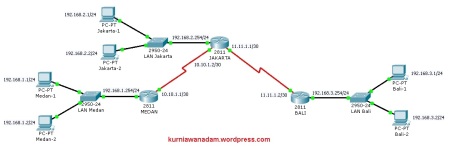
Setelah mengerti pengertian, kelebihan dan kekurangan dari static dan dinamic routing, berikutnya akan saya paparkan contoh penerapan dari static dan dinamic routing menggunakan router Cisco. Pada tutorial ini saya menggunakan software Packet Tracert versi 5.3.0.0088.
Klik untuk memperbesar
Diatas terlihat sebuah simulasi jaringan antar kota yang menggunakan router untuk menghubungkan setiap kota. Pada router Medan dan Bali saya menambahkan sebuah modul yang bernama WIC-1T. WIC-1T adalah modul yang dipasangkan pada router Cisco yang digunakan sebagai port serial, sedangkan pada router Jakarta saya menambahkan 2 buah modul WIC-1T, karena router ini berada ditengah-tengah sehingga dibutuhkan 2 buah WIC-1T untuk menghubungkan 2 router lainnya. Berikut ini adalah konfigurasi dasar sebelum routing ditambahkan, baik static atau dinamic pada masing-masing router:
Router Medan:
Router>enable
Router#configure terminal
Router(config)#hostname MEDAN
MEDAN(config)#interface fastEthernet 0/0
MEDAN(config-if)#description TO-LAN
MEDAN(config-if)#ip address 192.168.1.254 255.255.255.0
MEDAN(config-if)#no shutdown
MEDAN(config-if)#exit
MEDAN(config)#interface serial 0/0/0
MEDAN(config-if)#description TO-JAKARTA
MEDAN(config-if)#ip address 10.10.1.1 255.255.255.252
MEDAN(config-if)#clock rate 64000
MEDAN(config-if)#no shutdown
MEDAN(config-if)#exit
MEDAN(config)#exit
MEDAN#copy running-config startup-config
Router#configure terminal
Router(config)#hostname MEDAN
MEDAN(config)#interface fastEthernet 0/0
MEDAN(config-if)#description TO-LAN
MEDAN(config-if)#ip address 192.168.1.254 255.255.255.0
MEDAN(config-if)#no shutdown
MEDAN(config-if)#exit
MEDAN(config)#interface serial 0/0/0
MEDAN(config-if)#description TO-JAKARTA
MEDAN(config-if)#ip address 10.10.1.1 255.255.255.252
MEDAN(config-if)#clock rate 64000
MEDAN(config-if)#no shutdown
MEDAN(config-if)#exit
MEDAN(config)#exit
MEDAN#copy running-config startup-config
Router Jakarta
Router>enable
Router#configure terminal
Router(config)#hostname JAKARTA
JAKARTA(config)#interface fastEthernet 0/0
JAKARTA(config-if)#description TO-LAN
JAKARTA(config-if)#ip address 192.168.2.254 255.255.255.0
JAKARTA(config-if)#no shutdown
JAKARTA(config-if)#exit
JAKARTA(config)#interface serial 0/0/0
JAKARTA(config-if)#description TO-MEDAN
JAKARTA(config-if)#ip address 10.10.1.2 255.255.255.252
JAKARTA(config-if)#clock rate 64000
JAKARTA(config-if)#no shutdown
JAKARTA(config-if)#exit
JAKARTA(config)#interface serial 0/1/0
JAKARTA(config-if)#description TO-BALI
JAKARTA(config-if)#ip address 11.11.1.1 255.255.255.252
JAKARTA(config-if)#clock rate 64000
JAKARTA(config-if)#no shutdown
JAKARTA(config-if)#exit
JAKARTA(config)#exit
JAKARTA#copy running-config startup-config
Router#configure terminal
Router(config)#hostname JAKARTA
JAKARTA(config)#interface fastEthernet 0/0
JAKARTA(config-if)#description TO-LAN
JAKARTA(config-if)#ip address 192.168.2.254 255.255.255.0
JAKARTA(config-if)#no shutdown
JAKARTA(config-if)#exit
JAKARTA(config)#interface serial 0/0/0
JAKARTA(config-if)#description TO-MEDAN
JAKARTA(config-if)#ip address 10.10.1.2 255.255.255.252
JAKARTA(config-if)#clock rate 64000
JAKARTA(config-if)#no shutdown
JAKARTA(config-if)#exit
JAKARTA(config)#interface serial 0/1/0
JAKARTA(config-if)#description TO-BALI
JAKARTA(config-if)#ip address 11.11.1.1 255.255.255.252
JAKARTA(config-if)#clock rate 64000
JAKARTA(config-if)#no shutdown
JAKARTA(config-if)#exit
JAKARTA(config)#exit
JAKARTA#copy running-config startup-config
Router Bali
Router>enable
Router#configure terminal
Router(config)#hostname BALI
BALI(config)#interface fastEthernet 0/0
BALI(config-if)#description TO-LAN
BALI(config-if)#ip address 192.168.3.254 255.255.255.0
BALI(config-if)#no shutdown
BALI(config-if)#exit
BALI(config)#interface serial 0/0/0
BALI(config-if)#description TO-JAKARTA
BALI(config-if)#ip address 11.11.1.2 255.255.255.252
BALI(config-if)#clock rate 64000
BALI(config-if)#no shutdown
BALI(config-if)#exit
BALI(config)#exit
BALI#copy running-config startup-config
Router#configure terminal
Router(config)#hostname BALI
BALI(config)#interface fastEthernet 0/0
BALI(config-if)#description TO-LAN
BALI(config-if)#ip address 192.168.3.254 255.255.255.0
BALI(config-if)#no shutdown
BALI(config-if)#exit
BALI(config)#interface serial 0/0/0
BALI(config-if)#description TO-JAKARTA
BALI(config-if)#ip address 11.11.1.2 255.255.255.252
BALI(config-if)#clock rate 64000
BALI(config-if)#no shutdown
BALI(config-if)#exit
BALI(config)#exit
BALI#copy running-config startup-config
Dengan konfigurasi diatas koneksi yang terjadi adalah sebagai berikut:
- Router Medan dapat berkomunikasi dengan router Jakarta
- Router Jakarta dapat berkomunikasi dengan router Bali
- Router Medan tidak dapat berkomunikasi dengan router Bali
- LAN Medan tidak dapat berkomunikasi dengan LAN Jakarta
- LAN Jakarta tidak dapat berkomunikasi dengan LAN Bali
- LAN Medan tidak dapat berkomunikasi dengan LAN Bali
Agar semua node bisa saling berkomunikasi maka dilakukanlah routing. Berikut adalah routing dari masing-masing router menggunakan static dan dinamic routing. Untuk menambahkan routingan (routing table), administrator harus masuk ke mode globar configuration nama-router(config)# dengan mengetikkan:
Router>enable
Router#configure terminal
Router(config)#
Router#configure terminal
Router(config)#
.
1. STATIC SROUTING
1.1 Router Medan
MEDAN>enable
MEDAN#configure terinal
MEDAN(config)#ip route 192.168.2.0 255.255.255.0 serial 0/0/0
MEDAN(config)#ip route 11.11.1.0 255.255.255.252 serial 0/0/0
MEDAN(config)#ip route 192.168.3.0 255.255.255.0 serial 0/0/0
MEDAN#configure terinal
MEDAN(config)#ip route 192.168.2.0 255.255.255.0 serial 0/0/0
MEDAN(config)#ip route 11.11.1.0 255.255.255.252 serial 0/0/0
MEDAN(config)#ip route 192.168.3.0 255.255.255.0 serial 0/0/0
Penjelasan:
MEDAN(config)#ip route 192.168.2.0 255.255.255.0 serial 0/0/0
Routing di atas digunakan agar:
Routing di atas digunakan agar:
- Router Medan bisa berkomunikasi dengan LAN Jakarta.
- LAN Medan bisa berkomunikasi dengan LAN Jakarta.
MEDAN(config)#ip route 11.11.1.0 255.255.255.252 serial 0/0/0
Routing di atas digunakan agar:
Routing di atas digunakan agar:
- Router Medan bisa berkomunikasi dengan router Bali
- LAN Medan bisa berkomunikasi dengan router Bali
MEDAN(config)#ip route 192.168.3.0 255.255.255.0 serial 0/0/0
Routing di atas digunakan agar:
Routing di atas digunakan agar:
- Router Medan bisa berkomunikasi dengan LAN Bali.
- LAN Medan bisa berkomunikasi dengan router Bali
1.2 Router Jakarta
JAKARTA(config)#ip route 192.168.1.0 255.255.255.0 serial 0/0/0
Routing di atas digunakan agar:
Routing di atas digunakan agar:
- Router Jakarta bisa berkomunikasi dengan LAN Medan.
- LAN Jakarta bisa berkomunikasi dengan LAN Medan.
JAKARTA(config)#ip route 192.168.3.0 255.255.255.0 serial 0/1/0
Routing di atas digunakan agar:
Routing di atas digunakan agar:
- Router Jakarta bisa berkomunikasi dengan LAN Bali.
- LAN Jakarta bisa berkomunikasi dengan LAN Bali.
1.3 Router Bali
BALI(config)#ip route 192.168.1.0 255.255.255.0 serial 0/0/0
Routing di atas digunakan agar:
Routing di atas digunakan agar:
- Router Bali bisa berkomunikasi dengan LAN Medan.
- LAN Bali bisa berkomunikasi dengan LAN Medan.
BALI(config)#ip route 10.10.1.0 255.255.255.252 serial 0/0/0
Routing di atas digunakan agar:
Routing di atas digunakan agar:
- Router Bali bisa berkomunikasi dengan router Medan.
- LAN Bali bisa berkomunikasi dengan router Medan
BALI(config)#ip route 192.168.2.0 255.255.255.0 serial 0/0/0
Routing di atas digunakan agar:
Routing di atas digunakan agar:
- Router Bali bisa berkomunikasi dengan LAN Jakarta.
- LAN Bali bisa berkomunikasi dengan LAN Jakarta.
Ingat, pada 1 router hanya bisa mendefenisikan jalan untuk paket keluar, namun jalan untuk paket masuk tidak bisa. Misalnya, melakukan ping dari LAN Medan ke LAN Jakarta, jika hanya pada router Medan yang dilakukan routing agar bisa menuju LAN Jakarta, ping tidak akan pernah berhasil, karena pada router Jakarta routing untuk menuju LAN Medan tidak ada, jadi paket tidak akan pernah dikirim kembali ke LAN Medan, sehingga ping akan RTO (Request Time Out). Itulah mengapa pada router Medan ada routing yang bertujuan untuk mengenalkan LAN Jakarta, dan begitu juga router Jakarta terdapat routing yang bertujuan untuk mengenalkan LAN Medan, itu dilakukan agar paket bisa pergi dan bisa pulang.
2. ROUTING DINAMIC MENGGUNAKAN PROTOKOL EIGRP
Seperti yang sudah dijelaskan di atas bahwa routing dinamic bermanfaat untuk jaringan dengan skala besar, dimana routing dinamic bisa membuat kerja administrator menjadi sangat ringan. Walaupun biasanya digunakan dalam skala besar, namun bukan berarti routing dinamic tidak bisa digunakan dalam network skala kecil.
EIGRP (Enhanced Interior Gateway Routing Protokol) adalah salah satu protokol routing yang hanya bisa digunakan di router keluaran Cisco. Dimana protokol routing ini salah satu routing protocol terbaik yang memiliki ciri-ciri sebagai berikut:
- EIGRP hanya bisa digunakan pada router Cisco.
- EIGRP adalah lanjutan dari protkol IGRP.
- EIGRP adalah protokol routing dengan sifat Link State, dimana akan melakukan update apabila terdapat perubahan pada topologi jaringan yang mempengaruhi routing table.
- Maksimum hop pada EIGRP adalah 250, hop lebih banyak dari RIP yang hanya bisa menampung 15 hop.
- EIGRP menggunakan Autonomous System (AS). AS number Adalah nomor identifikasi yang menyatakan bahwa beberapa router berada dalam satu ruang lingkup yang sama sehingga akan bisa melakukan komunikasi. Jika AS number ini berbeda pada router satu dengan yang lainnya, maka router-router tersebut tidak akan bisa berkomunikasi.
- EIGRP mendukung VLSM (Variable Lenght Subnet Mask).
Untuk contoh konfigurasinya masih menggunakan contoh pada gambar di atas dimana konfigurasi dasarnya juga sama. berikut ini adalah konfigurasi dari EIGRP pada masing-masing router:
Klik untuk memperbesar
2.1 Router Medan
MEDAN>enable
MEDAN#configure terminal
MEDAN(config)#router eigrp 100
MEDAN(config-router)#network 192.168.1.0
MEDAN(config-router)#network 10.10.1.0
MEDAN(config-router)#exit
MEDAN(config)#exit
MEDAN#copy running-config startup-config
MEDAN#configure terminal
MEDAN(config)#router eigrp 100
MEDAN(config-router)#network 192.168.1.0
MEDAN(config-router)#network 10.10.1.0
MEDAN(config-router)#exit
MEDAN(config)#exit
MEDAN#copy running-config startup-config
2.2 Router Jakarta
JAKARTA>enable
JAKARTA#configure terminal
JAKARTA(config)#router eigrp 100
JAKARTA(config-router)#network 192.168.2.0
JAKARTA(config-router)#network 10.10.1.0
JAKARTA(config-router)#network 11.11.1.0
JAKARTA(config-router)#exit
JAKARTA(config)#exit
JAKARTA#copy running-config startup-config
JAKARTA#configure terminal
JAKARTA(config)#router eigrp 100
JAKARTA(config-router)#network 192.168.2.0
JAKARTA(config-router)#network 10.10.1.0
JAKARTA(config-router)#network 11.11.1.0
JAKARTA(config-router)#exit
JAKARTA(config)#exit
JAKARTA#copy running-config startup-config
2.3 Router Bali
BALI>enable
BALI#configure terminal
BALI(config)#router eigrp 100
BALI(config-router)#network 192.168.3.0
BALI(config-router)#network 11.11.1.0
BALI(config-router)#exit
BALI(config)#exit
BALI#copy running-config startup-config
BALI#configure terminal
BALI(config)#router eigrp 100
BALI(config-router)#network 192.168.3.0
BALI(config-router)#network 11.11.1.0
BALI(config-router)#exit
BALI(config)#exit
BALI#copy running-config startup-config
Bisa kita lihat di atas bahwa saya menggunakan 100 sebagai Autonomous System (AS) atau AS number. AS number ini bebas mau menggunakan berapa saja, yang penting sama antara satu router dengan router lainnya. Namun, jika sudah harus menghubungkan antara router di sebuah negara dengan router di negara lainnya, AS number ini tidak bisa digunakan sembarangan, ada sebuah badan yang mengurusnya, jadi kita harus menyewa AS number ini layaknya sebuah IP public.
Sampai di sini dulu sedikit penjelasan tentang static dan dinamic routing serta cara konfigurasinya, dimana pada dinamic routing saya menggunakan routing protokol EIGRP. Semoga tulisan saya ini bisa membantu bagi Anda yang sedang mempelajari routing, baik static maupun dinamic.
sumber : http://kurniawanadam.wordpress.com/
 Meskipun sebetulnya muncul keraguan akan keamanan transaksi di internet, gerbang pembayaran tersebut sangat dibutuhkan untuk mempermudah transaksi dengan pembeli dari negara lain.
FTP (singkatan dari File Transfer Protocol) adalah sebuah protokol Internet yang berjalan di dalam lapisan aplikasi yang merupakan standar untuk pentransferan berkas (file) komputer antar mesin-mesin dalam sebuah internetwork.
Sebenernya ini tekhnik untung-untungan, memanfaatkan kelalaian admin situs atau penyedia hosting yang memungkinkan pengguna anonymous di ijinkan mengakses FTP..
ok, langsung aja, silahkan coba :
1. Run >> CMD
2. Ketik ftp situstarget.com
3. jika beruntung akan muncul tulisan seperti berikut :
a.
b.
c.
a. = Mengijinkan pengguna anonymous mengakses FTP
b. dan c. = Tidak di ijinkan
4. Nah kalau yang muncul adalah pesan yang pertama, maka kamu cukup mengetikan “anonymous” sebagai username lalu enter.
Sekarang kamu memiliki akses FTP, dan untuk melihat command apa aja yang tersedia, kam bisa mengetikan help.
Semoga bermanfaat..
Sebenernya ini tekhnik untung-untungan, memanfaatkan kelalaian admin situs atau penyedia hosting yang memungkinkan pengguna anonymous di ijinkan mengakses FTP..
ok, langsung aja, silahkan coba :
1. Run >> CMD
2. Ketik ftp situstarget.com
3. jika beruntung akan muncul tulisan seperti berikut :
a.
Tapi jika tidak beruntung maka akan muncul tulisan seperti ini :Connected to situstarget.com.
220———- Welcome to PureFTPd 1.0.12 ———-
220-You are user number 2 of 50 allowed.
220-Local time is now 15:21 and the load is 0.03. Server port: 21.
220 You will be disconnected after 15 minutes of inactivity.
User (situstarget.comnone)):
b.
atauConnected to situstarget.com.
220———- Welcome to Pure-FTPd [TLS] ———-
220-You are user number 1 of 50 allowed.
220-Local time is now 21:31. Server port: 21.
220-This is a private system – No anonymous login
220-IPv6 connections are also welcome on this server.
220 You will be disconnected after 30 minutes of inactivity.
User (situstarget.com
c.
Apa bedanya pesan tersebut..?Connected to situstarget.com.
220 ProFTPD 1.3.1 Server (Debian) [::ffff:119.235.18.72]
User (situstarget.com
a. = Mengijinkan pengguna anonymous mengakses FTP
b. dan c. = Tidak di ijinkan
4. Nah kalau yang muncul adalah pesan yang pertama, maka kamu cukup mengetikan “anonymous” sebagai username lalu enter.
pada pesan tersebut terdapat pesan “Any password will work” pasti dah tau artinya kan..?Connected to situstarget.com.
220———- Welcome to PureFTPd 1.0.12 ———-
220-You are user number 2 of 50 allowed.
220-Local time is now 15:21 and the load is 0.03. Server port: 21.
220 You will be disconnected after 15 minutes of inactivity.
User (situstarget.com
331 Any password will work
Password:
230 Any password will work
Sekarang kamu memiliki akses FTP, dan untuk melihat command apa aja yang tersedia, kam bisa mengetikan help.
Semoga bermanfaat..
Minimnya perangkat hardware yang kita miliki jangan jadikan alasan untuk tidak bisa belajar dan menggunakan sistem operasi server keluaran Microsoft ini.
Solusinya adalah dengan Virtualisasi, anda bisa menginstal lebih dari satu sistem operasi dalam komputer anda tapi tetap bisa menggunakan sistem operasi yang anda gunakan secara bersamaan. Ini dapat menghemat waktu anda, selain anda bisa belajar menggunakan server tapi anda juga tetep bisa mengerjakan pekerjaan anda.
Salah satu software yang cukup terkenal dan mudah untuk didapat adalah VirtualBox, walaupun microsoft memiliki Virtual PC untuk virtualisasi tapi yang saya miliki saat ini hanya VirtualBox. Anda dapat menginstal bermacam jenis sistem operasi dengan virtualbox.
Saya akan menginstal Windows Server 2008 pada Windows 7 saya, yang anda butuhkan adalah DVD Windows Server 2008 dan software virtualbox. Untuk virtualbox anda dapat download gratis di situs resminya. Saya anggap komputer anda sudah terinstal virtual box.
1. Jalankan virtualbox
2. Anda buat virtual machine, tentukan sistem operasi yang ingin anda instal.

3. Pilih berapa RAM yang ingin anda gunakan untuk menjalankan OS. Untuk windows server 2008 minimal ram adalah 512 MB.

4. Buat partisi baru untuk menyimpan OS virtual.

5. Pilih jenis partisi yang akan anda buat. Pilih dinamic agar anda bisa menentukan berapa besar partisi sedangkan fixed menyesuaikan besar partisi pada hardisk anda.


6. Klik Finish.

7. Kembali pada VirtualBox, pilih OS yang anda buat kemudian klik Start.

8. Pilih media untuk instalasi, saya menggunakan DVD drive untuk menginstal.

9. Sekarang anda bisa menggunakan windows server 2008 secara virtual.

Karena sebelumnya saya sudah menginstal Windows Server 2008 maka saya tidak akan meneruskan instalasi. Berikut contoh OS yang berhasil diinstal.
Trik : Ketika kursor anda berada pada virtualbox, tekan tombol CTRL sebelah kanan untuk melepaskan kursor.
semoga berguna untuk semuanya.
Solusinya adalah dengan Virtualisasi, anda bisa menginstal lebih dari satu sistem operasi dalam komputer anda tapi tetap bisa menggunakan sistem operasi yang anda gunakan secara bersamaan. Ini dapat menghemat waktu anda, selain anda bisa belajar menggunakan server tapi anda juga tetep bisa mengerjakan pekerjaan anda.
Salah satu software yang cukup terkenal dan mudah untuk didapat adalah VirtualBox, walaupun microsoft memiliki Virtual PC untuk virtualisasi tapi yang saya miliki saat ini hanya VirtualBox. Anda dapat menginstal bermacam jenis sistem operasi dengan virtualbox.
Saya akan menginstal Windows Server 2008 pada Windows 7 saya, yang anda butuhkan adalah DVD Windows Server 2008 dan software virtualbox. Untuk virtualbox anda dapat download gratis di situs resminya. Saya anggap komputer anda sudah terinstal virtual box.
1. Jalankan virtualbox
2. Anda buat virtual machine, tentukan sistem operasi yang ingin anda instal.
3. Pilih berapa RAM yang ingin anda gunakan untuk menjalankan OS. Untuk windows server 2008 minimal ram adalah 512 MB.
4. Buat partisi baru untuk menyimpan OS virtual.
5. Pilih jenis partisi yang akan anda buat. Pilih dinamic agar anda bisa menentukan berapa besar partisi sedangkan fixed menyesuaikan besar partisi pada hardisk anda.
6. Klik Finish.
7. Kembali pada VirtualBox, pilih OS yang anda buat kemudian klik Start.
8. Pilih media untuk instalasi, saya menggunakan DVD drive untuk menginstal.
9. Sekarang anda bisa menggunakan windows server 2008 secara virtual.
Karena sebelumnya saya sudah menginstal Windows Server 2008 maka saya tidak akan meneruskan instalasi. Berikut contoh OS yang berhasil diinstal.
Trik : Ketika kursor anda berada pada virtualbox, tekan tombol CTRL sebelah kanan untuk melepaskan kursor.
semoga berguna untuk semuanya.


