
Cara Instalasi Mikrotik OS


Pertama kita Download terlebih dahulu ISO Mikrotik 5.18 di : http://dl.dropbox.com/s/qo7y9ay6v8jfnkm/mikrotik-5.18.iso
Kemudian ISO tersebut kita Burning kan ke CD
Hidupkan Komputer anda, masukkan CD yang telah di Burning tadi, dan Setting Di Bios Boot pertamanya adalah CD.
(kira-kira hasilnya seperti ini)
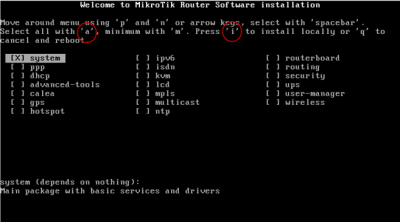
Kita Pilih apa yang mau kita install (dengan spasi) atau boleh juga semua dengan menekan a (all), kemudian tekan i maka akan di Install.
(kira-kira hasilnya seperti ini)


Tunggu sampai Reboot atau Restart. Sebelum Kita tekan Enter sebaiknya CD ISO tadi kita Keluarkan Dahulu.
(kira-kira hasilnya seperti ini)

Setelah Restart, kita hubungkan kabel LAN dari PC yang telah kita install mikrotik tadi ke Laptop/PC lain, Agar bisa kita remote melalui Winbox. Untuk download Winbox ; www.mikrotik.co.id/getfile.php?nf=winbox-2.2.18.exe
(kira-kira hasilnya seperti di bawah ini)

Kini Mikrotik 5.18 anda sudah dapat digunakan,, Sangat Mudah Bukan….??!!
Sedikit Tips dari pengalaman penulis untuk Cara Instalasi Mikrotik OS 5.18 ini telah berhasil di gunakan Untuk HDD yg Type SATA dan sejauh ini belum ada masalah.
Semoga Bermanfaat……


Posting Komentar